NCP에서 Server는 가상컴퓨터를 말합니다.
다시말해, 손에 잡히지 않는 가상에 컴퓨터를 소프트웨어 적으로 생성한다고 보시면 됩니다.
미리 서버에 용도와 자원용량을 가늠해서 CPU,메모리,네트워크,스토리지 자원을 선택합니다.
Server 생성전에는 VPC 와 Subnet이 먼저 생성되어 있어야 합니다.
왼쪽메뉴 Services -> Compute -> Server -> 하단 서버생성 클릭
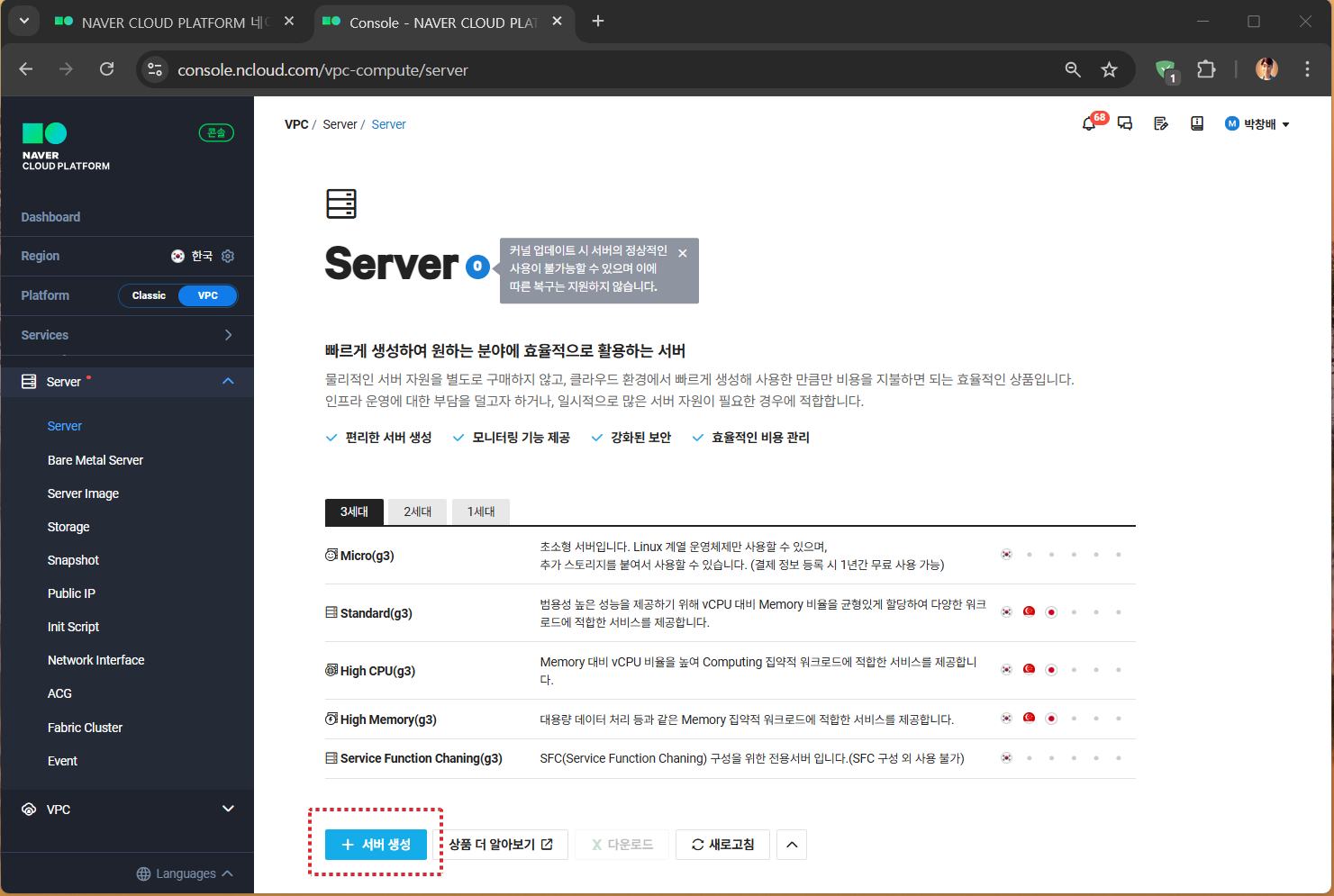
서버 이미지 선택
상단 "NCP 서버 이미지" 클릭해서 서버 이미지를 선택합니다.
저는 rocky 리눅스 최신버전 rocky-9.6-base 로 선택하겠습니다. (rocky 리눅스는 무료로 사용가능한 OS 이미지)
우측에 다음을 클릭합니다.

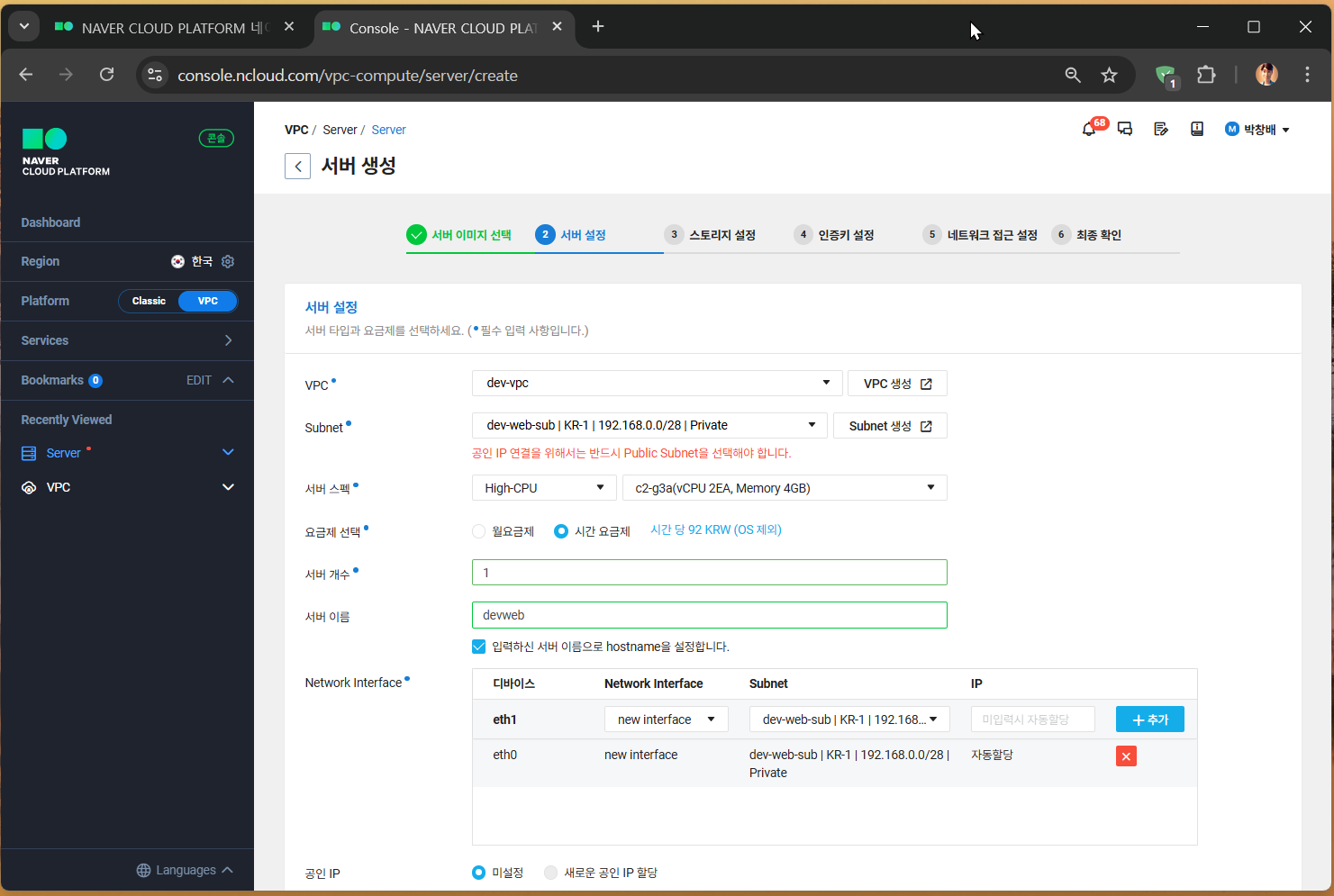
서버 설정
각 항목에 아래 값으로 입력합니다.
- VPC : dev-vpc   # 개발용 VPC 선택
- Subnet : dev-web-sub   # 개발용 서브넷 선택
- 서버스펙 : High-CPU , c2-g3a(vCPU 2EA, Memory 4GB)   # 저렴한 스팩으로 선택
- 요금제 선택 : 시간 요금제
- 서버 개수 : 1
- 서버 이름 : devweb
- Network Interface : 추가버튼 클릭
- 공인 IP : 미설정
- 물리배치그룹 : 미사용   # 사용이 선택이 안됨??
- 반납 보호 : 설정
- 메모 : 개발 web 서버
- Script 선택 : 선택없음
아래로 스크롤합니다.
입력한 정보를 확인하고, 하단에 다음을 클릭합니다.

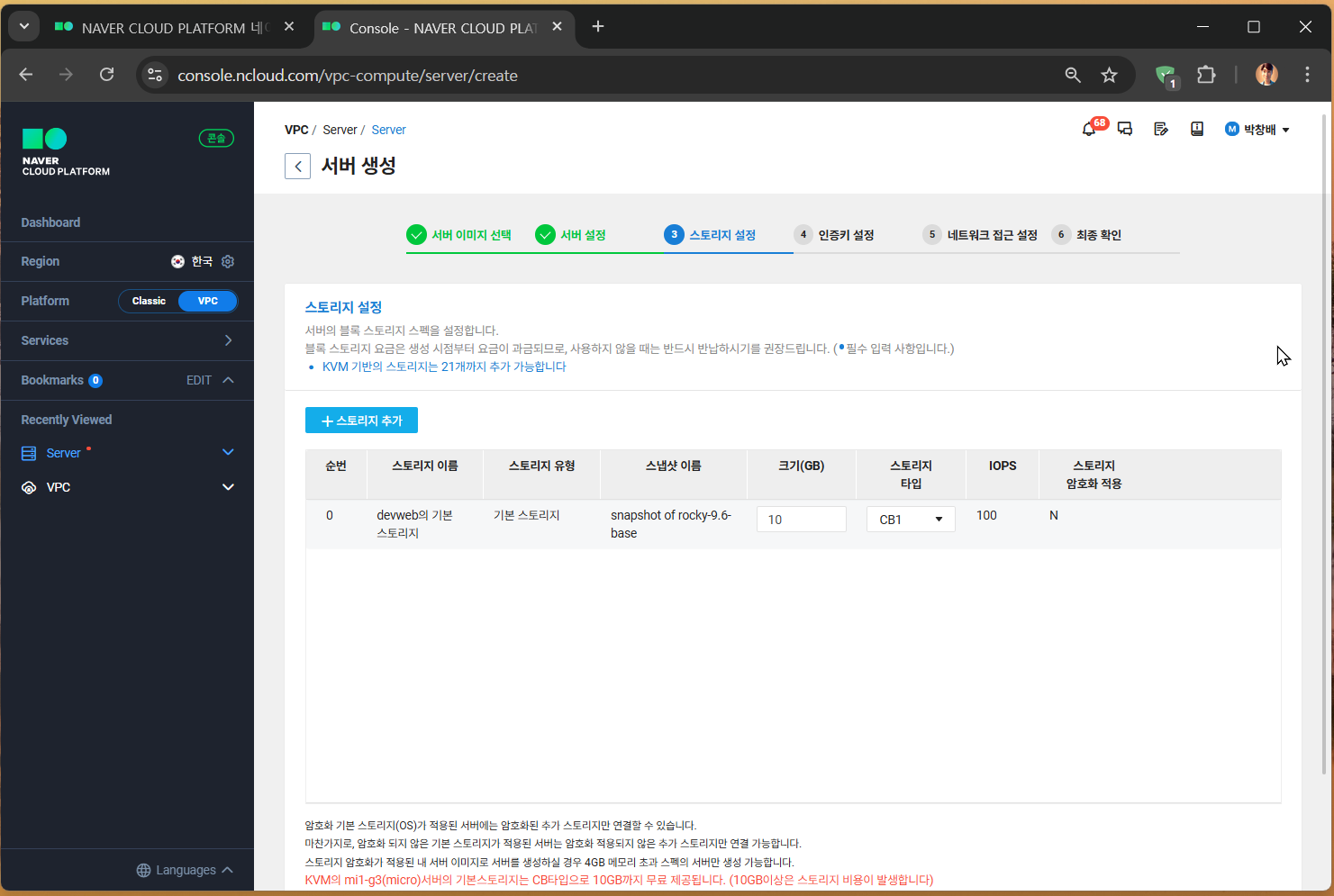
스토리지 설정
스토리지 설정은 OS설치시에 필요한 DISK를 말합니다.
기본값으로 두고 하단에 다음을 클릭합니다.
인증키 설정
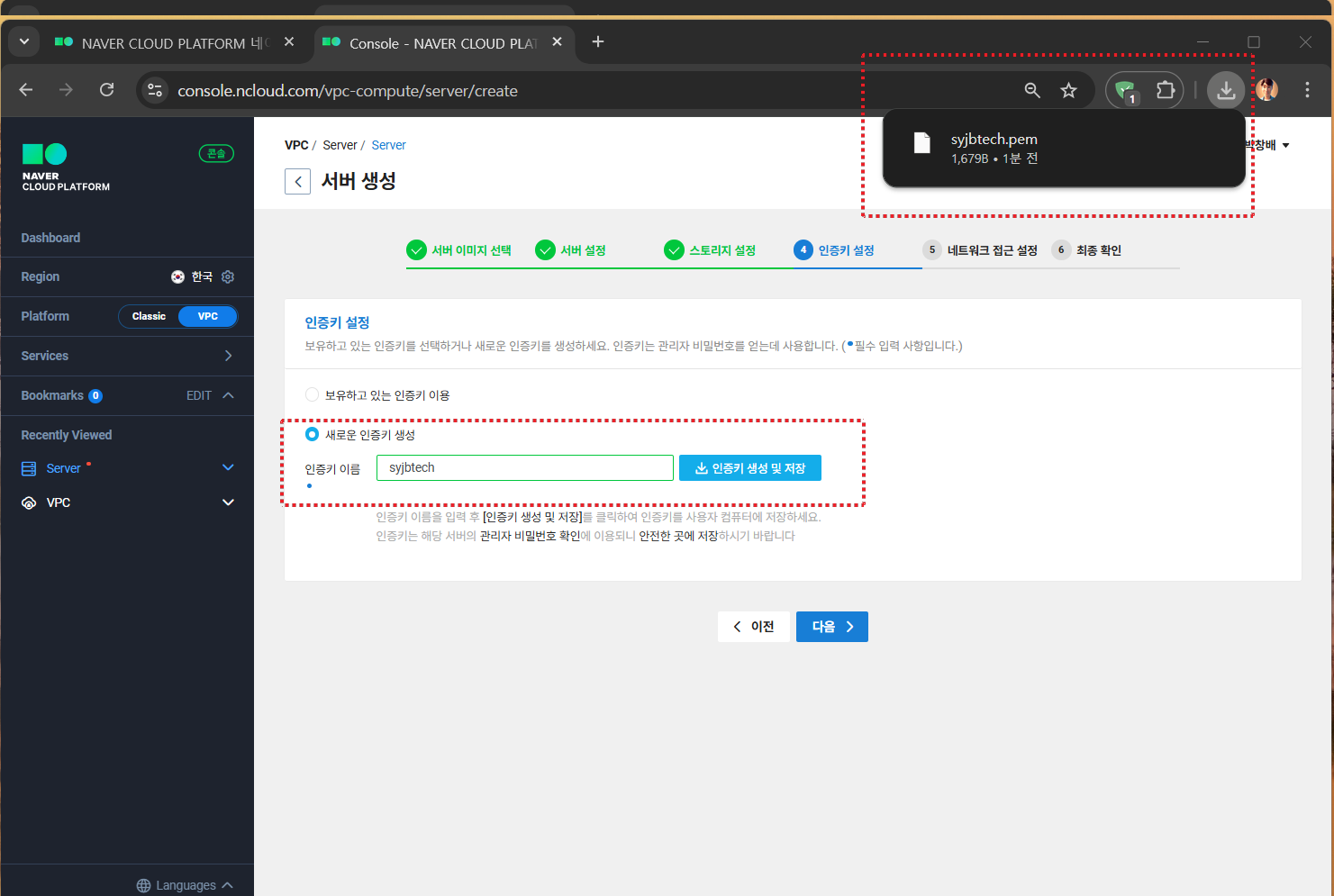
서버에 접근하는데 필요한 인증키를 생성합니다.
한번 만들고 계속 사용하면 됩니다.
새로운 인증키 생성 선택 -> 인증키 이름 입력 -> 인증키 생성 및 저장 클릭 -> 브라우저 상단 파일 다운로드 팝업 -> 로컬PC에 다운로드파일 존재확인
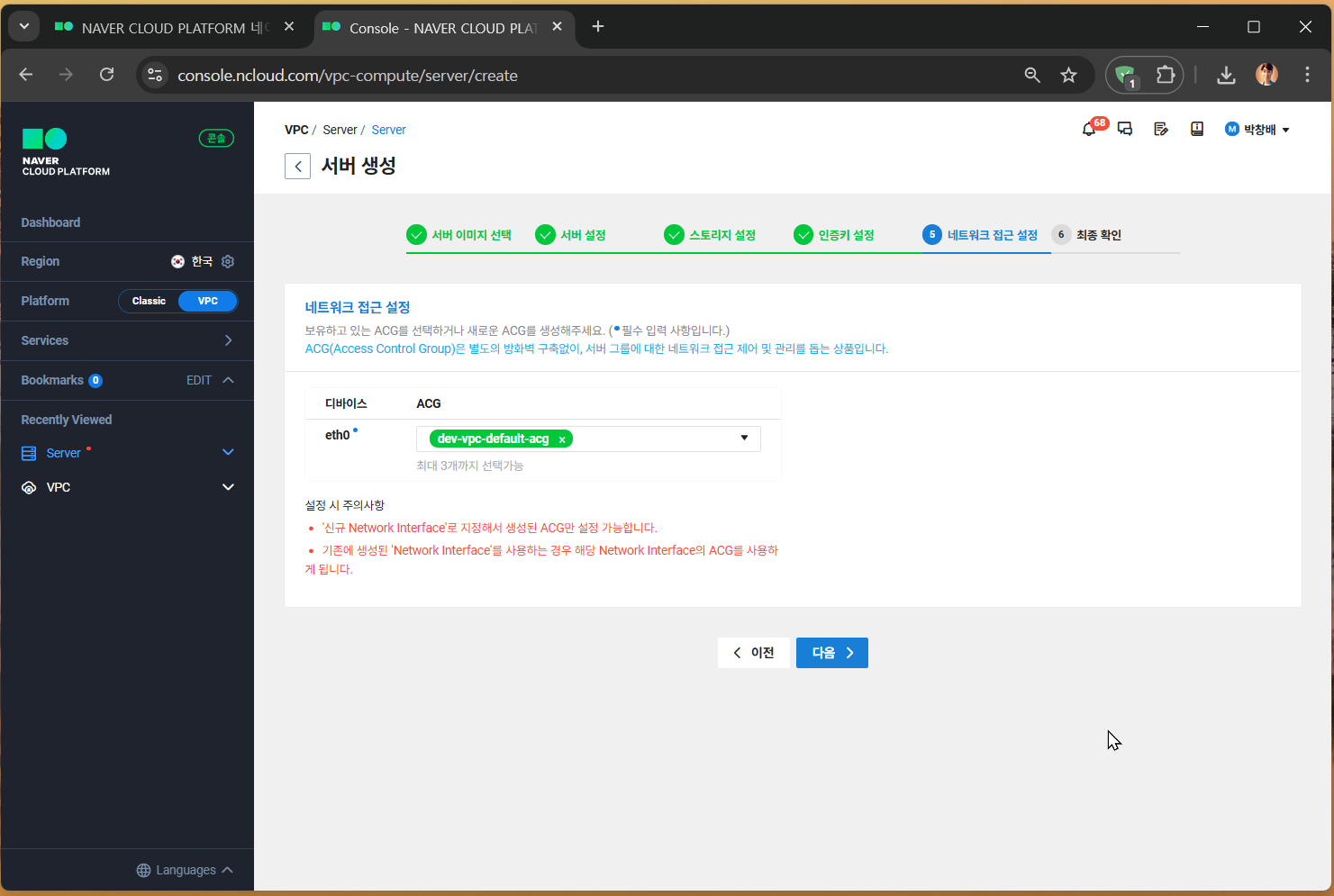
네트워크 접근 설정
ACG( Access Control Group)를 선택해야합니다. 쉽게말해, 서버 방화벽 같은 기능을 합니다.
- eth0 : dev-vpc-default-acg # 기본값으로 선택
값을 선택하고 다음 클릭
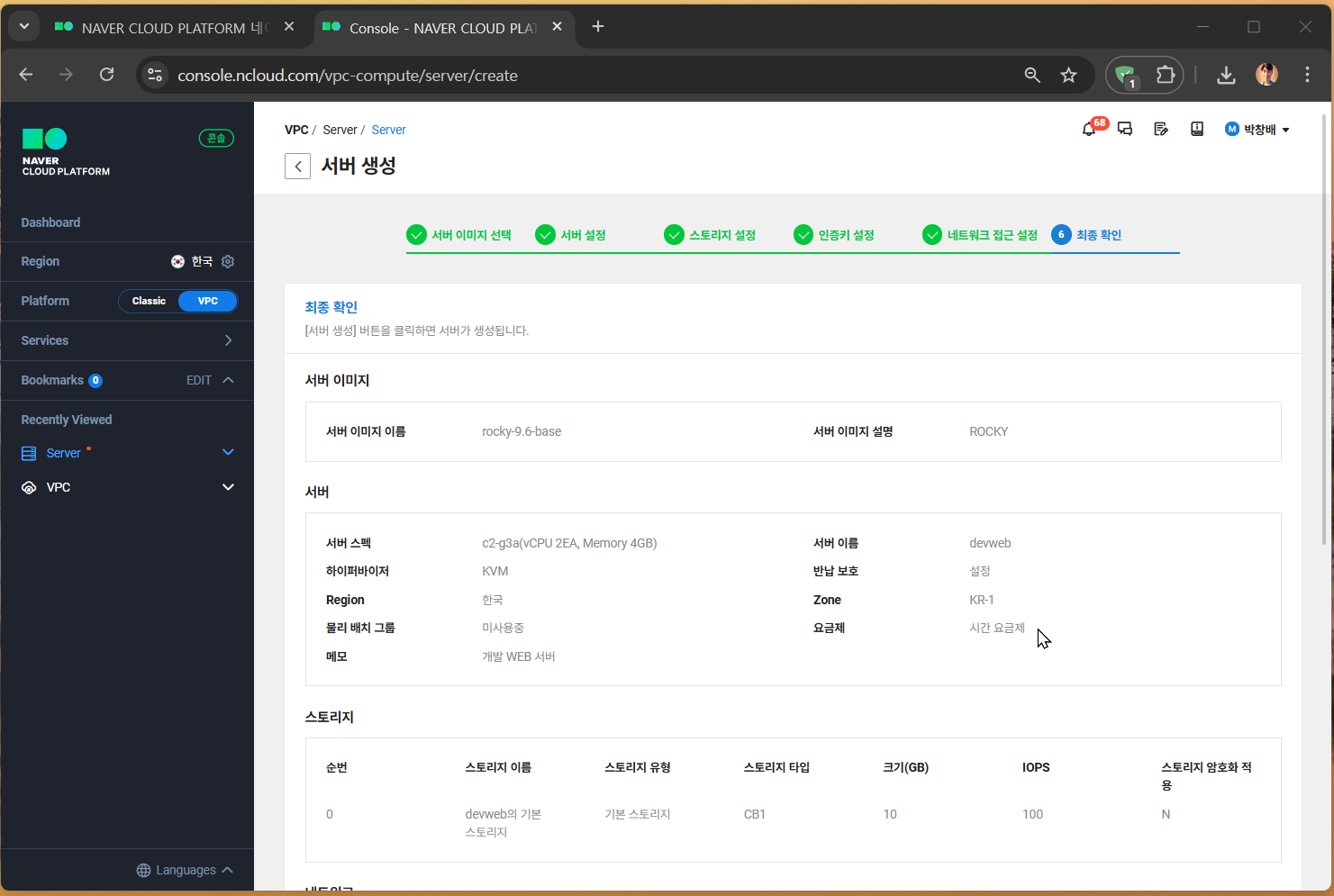
최종확인
지금까지 입력하고 선택한 사항을 최종적으로 확인하고 하단에 서버 생성을 클릭합니다.
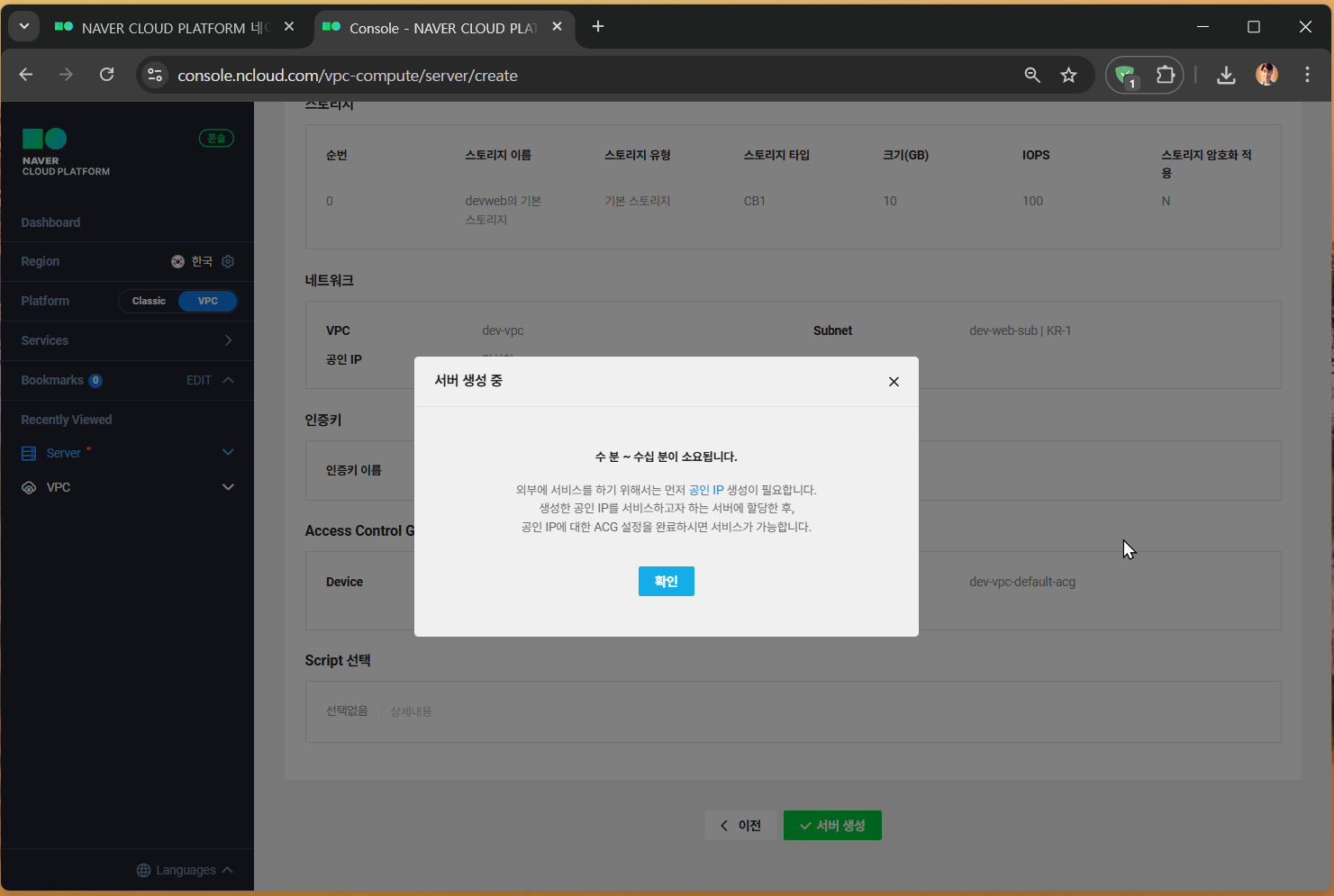
서버생성중 팝업이 발생합니다.
확인 클릭
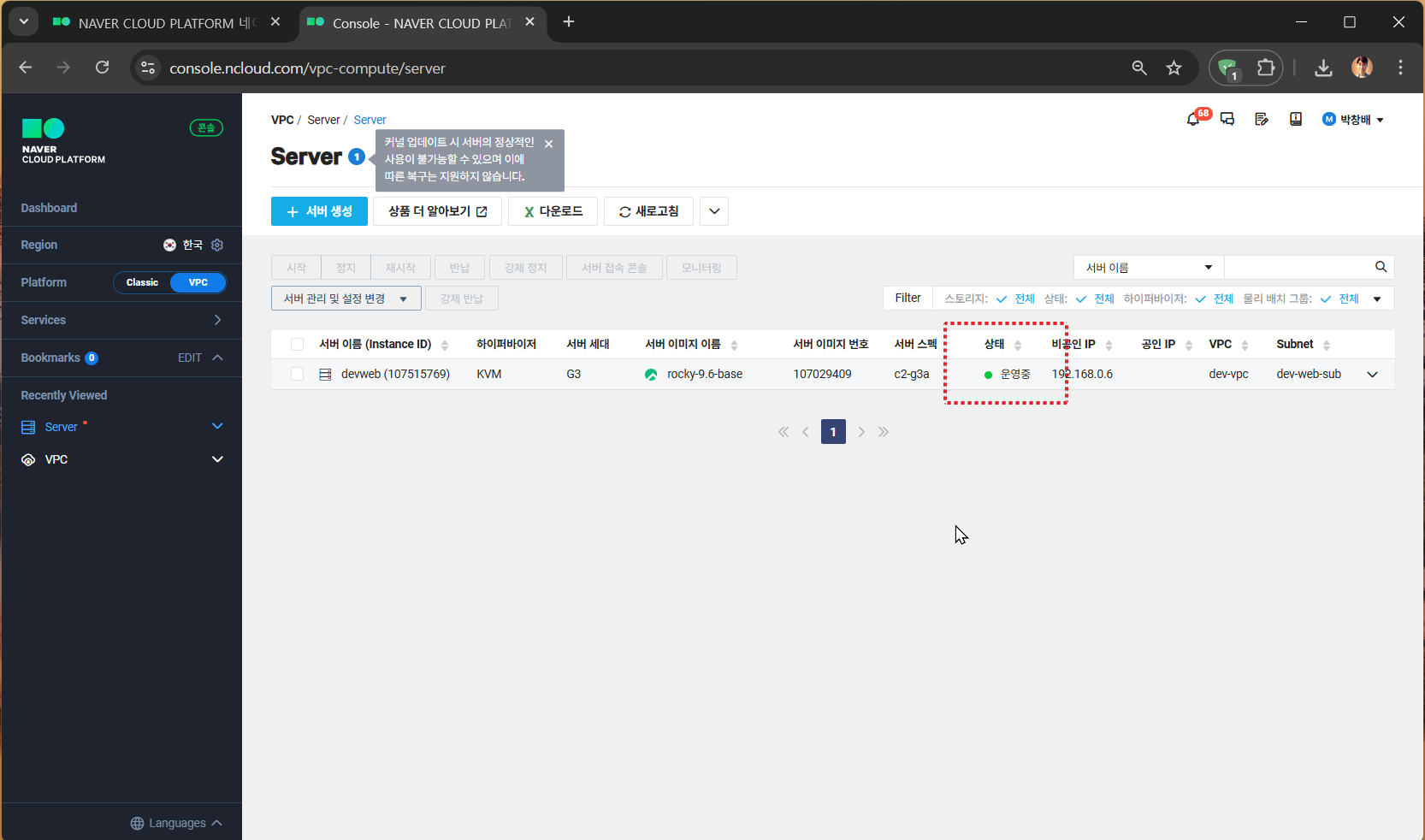
시간이 지나면 상태가 운영중으로 변경되고, 사용가능하게 됩니다.
생성된 서버로 로그인 해보도록 하겠습니다.
로그인전에 패스워드를 알아야합니다.
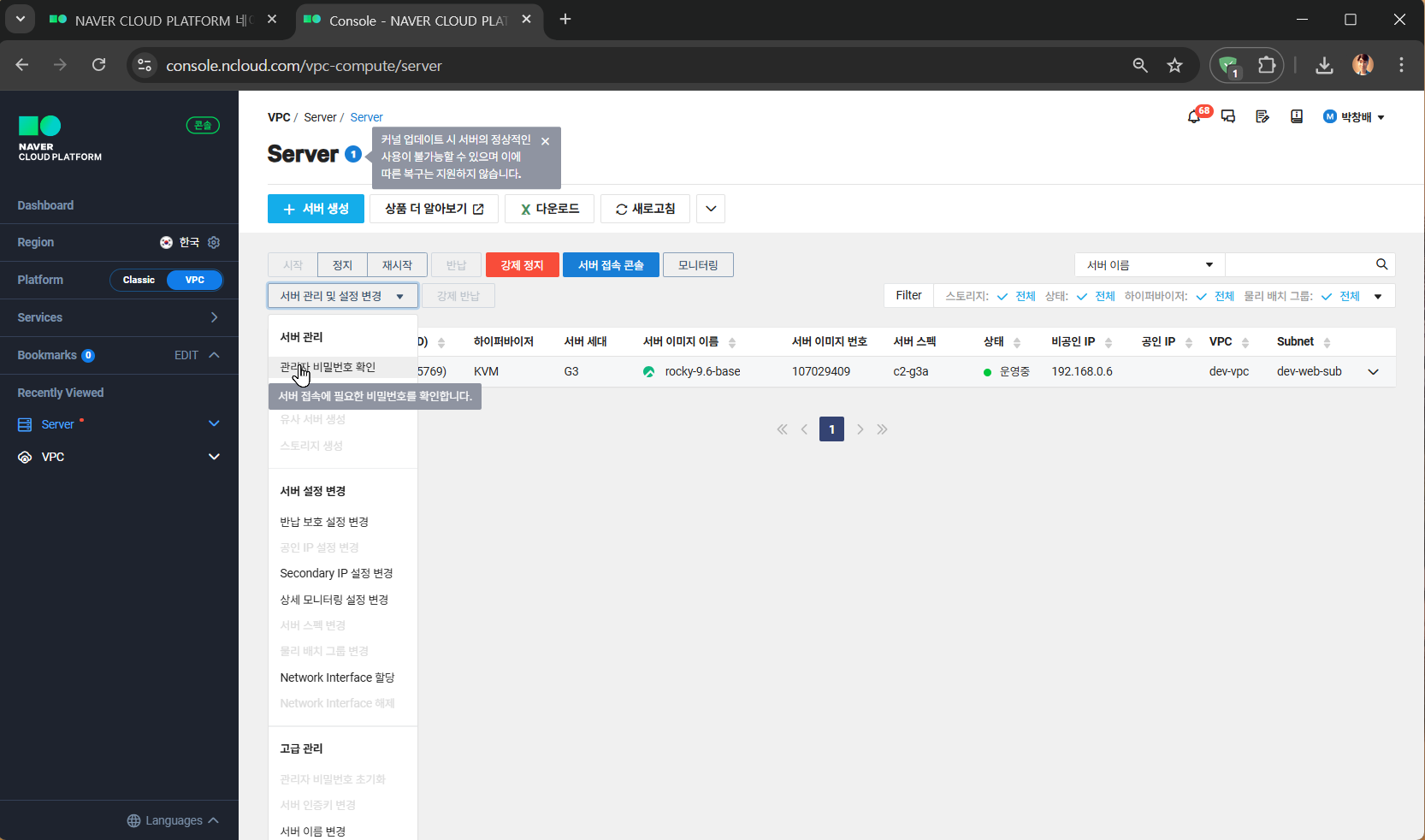
서버이름 왼쪽 체크박스 클릭 -> 상단 "서버 관리 및 설정 변경 " 클릭 -> 관리자 비밀번호 확인 클릭
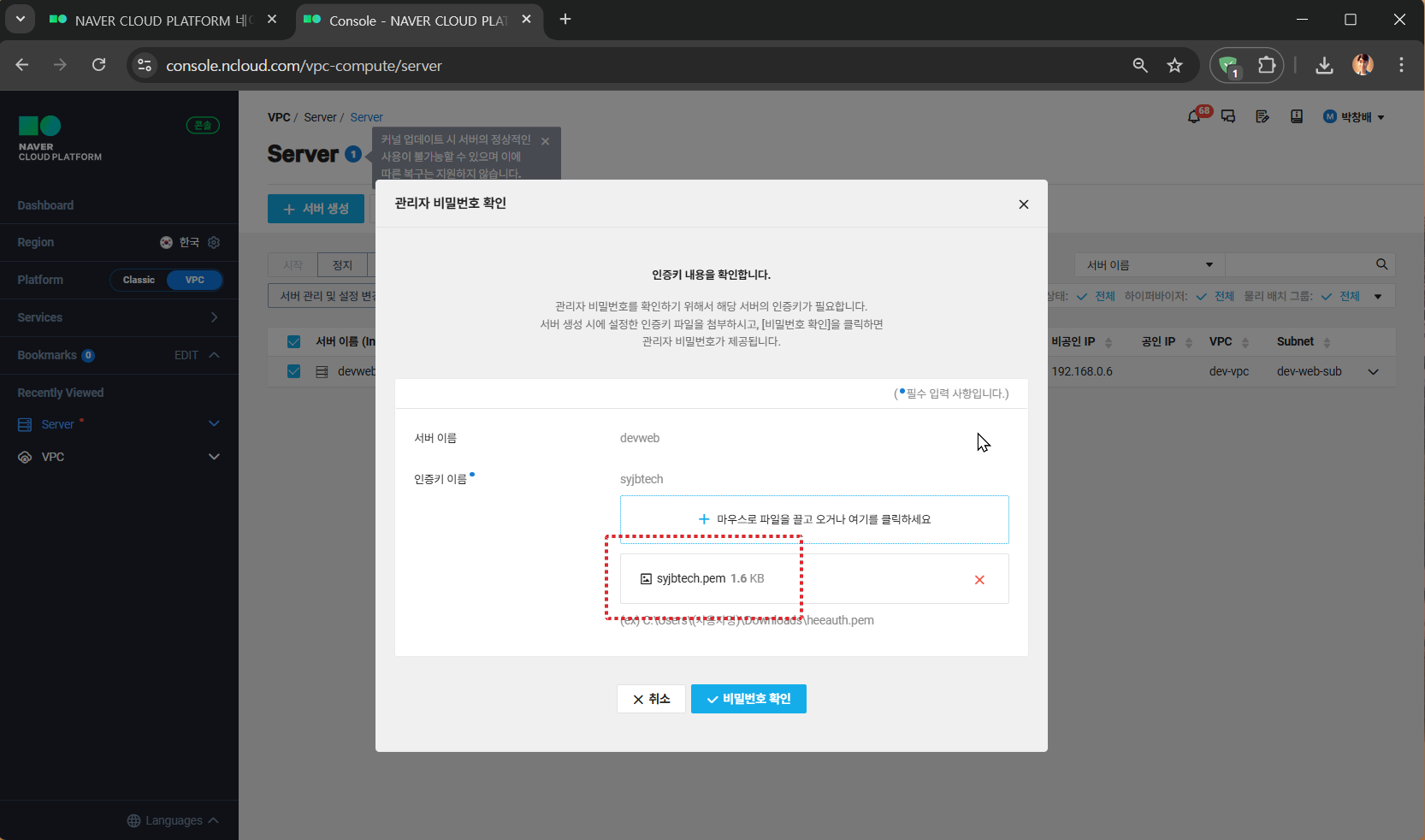
관리자 비밀번호 확인 팝업창에서 좀전에 다운로드 받은 인증키 파일을 마우스로 드래그드롭해서 놓습니다.
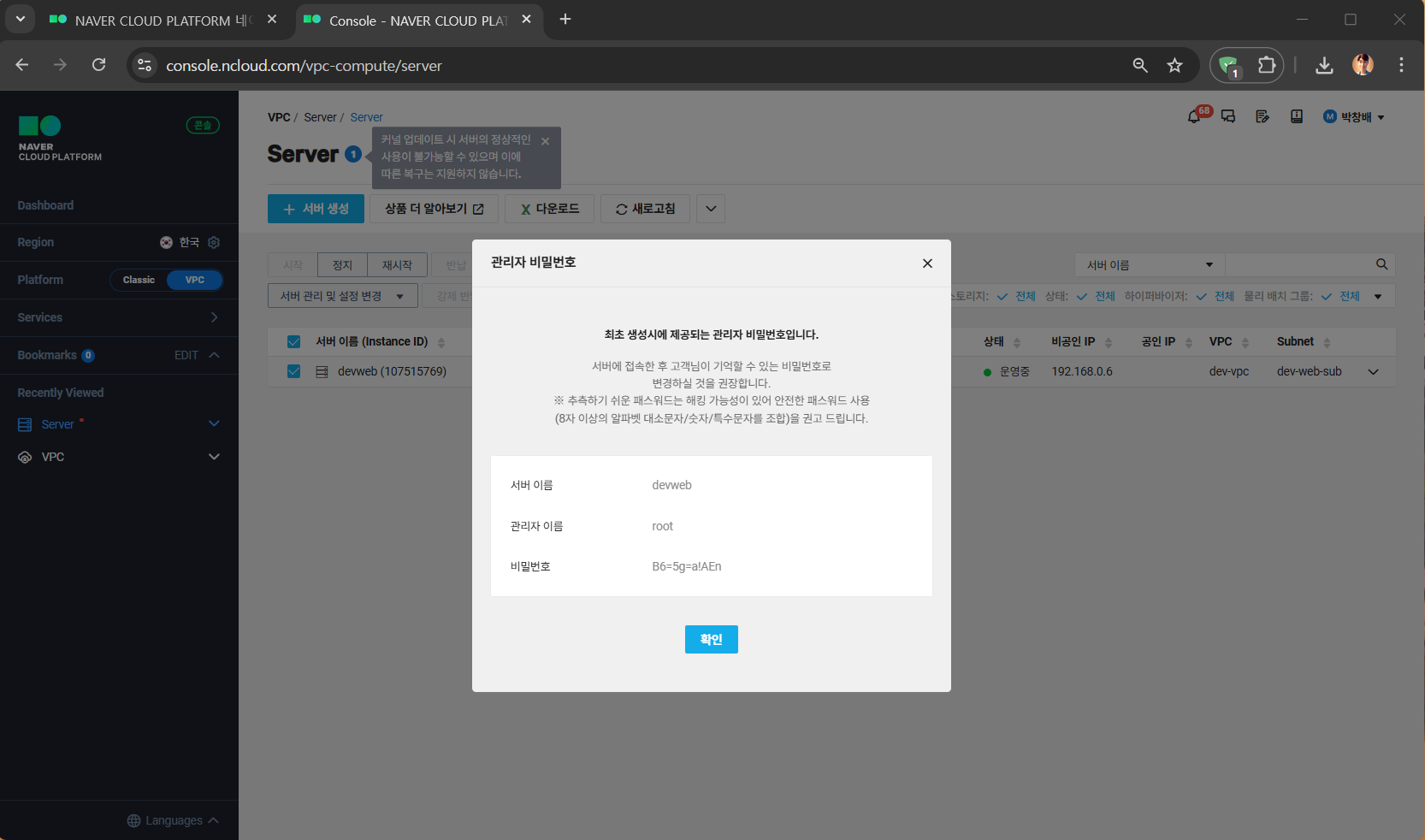
관리자 비밀번호 팝업창에 관리자이름, 비밀번호 를 메모해 놓습니다.
확인 클릭
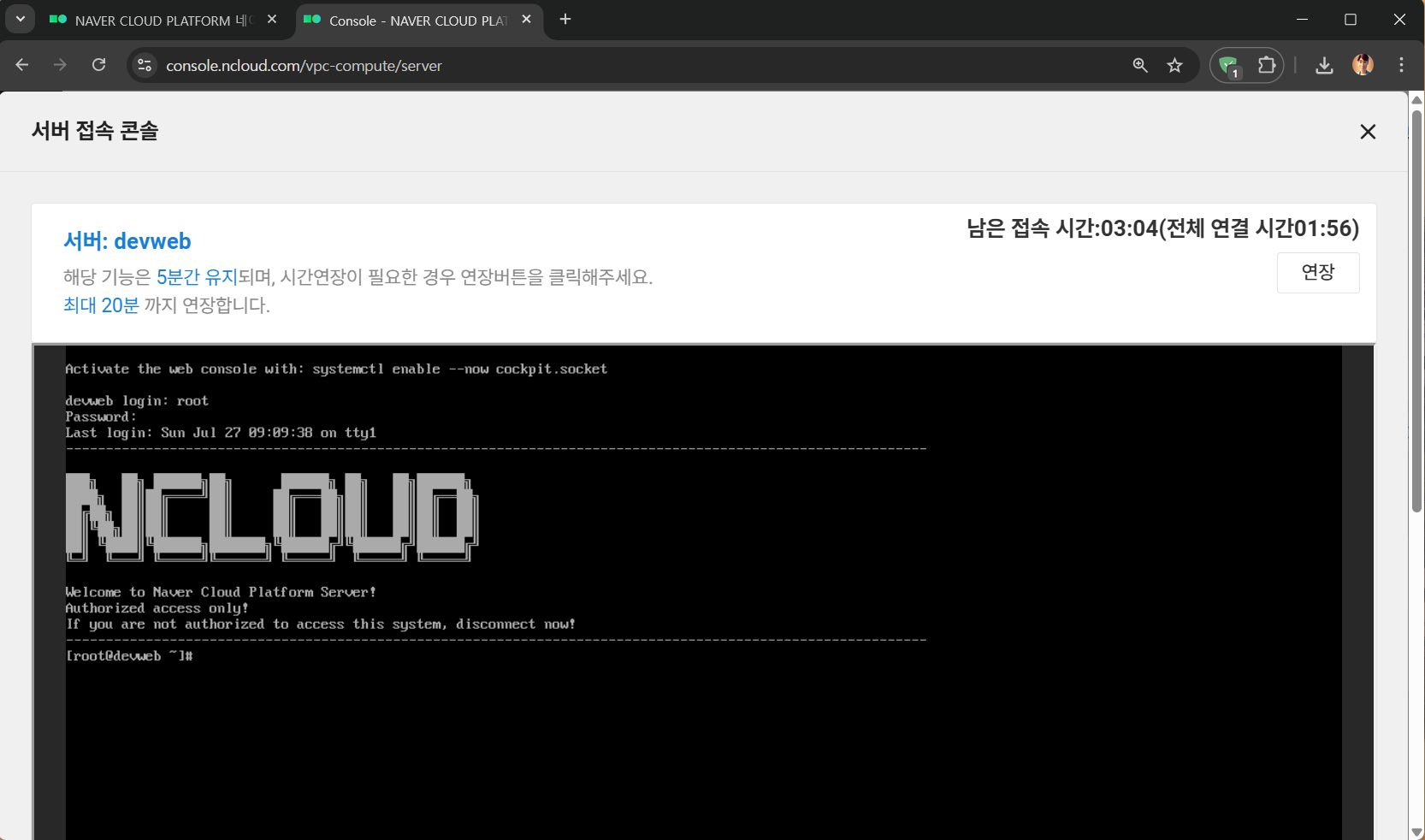
서버이름 왼쪽 체크박스 클릭 -> 상단 "서버 접속 콘솔" 클릭
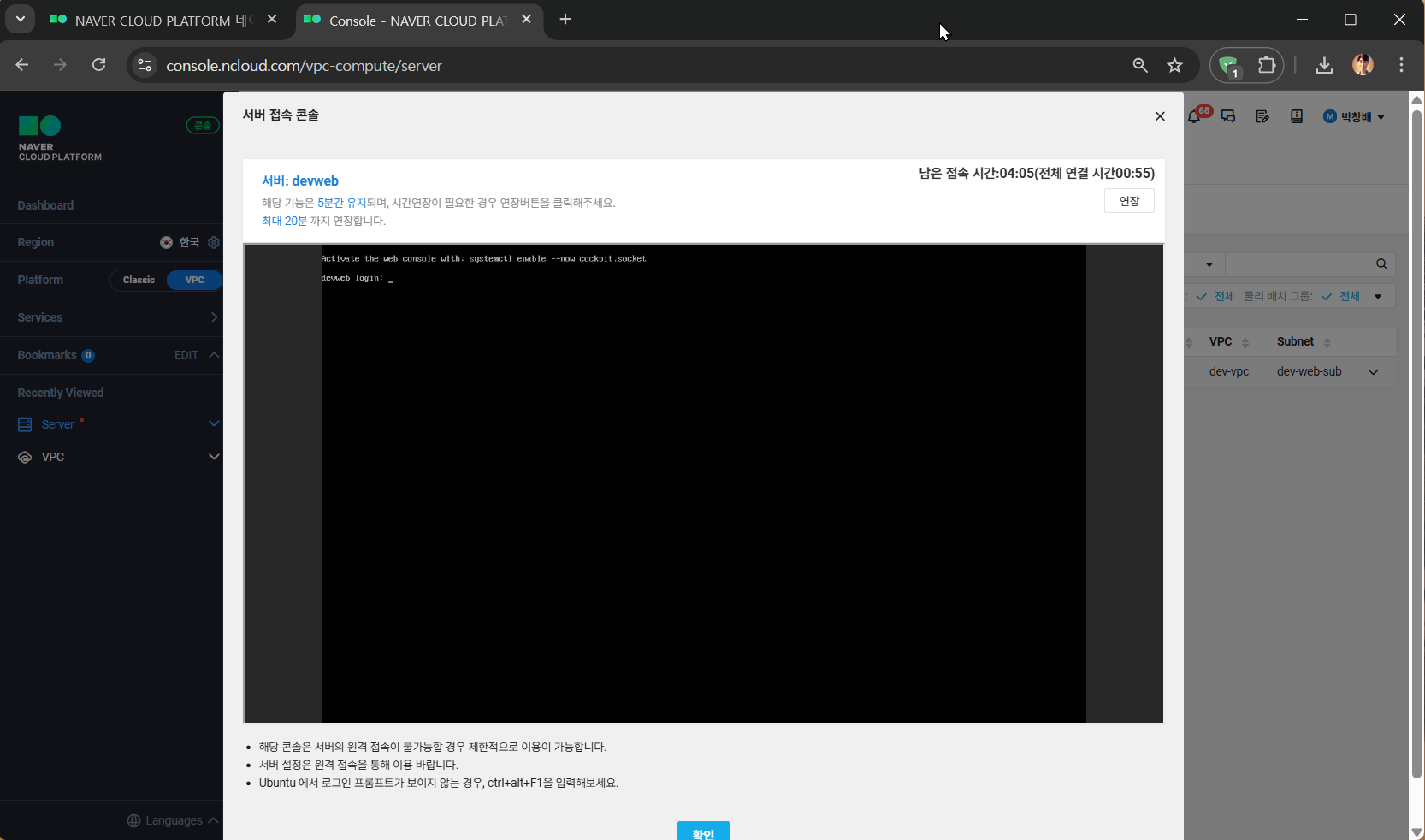
폰트가 작게보이므로 브라우저 화면을 확대시켜서 봐야합니다.
로그인명 과 패스워드를 입력하면 쉘 프롬프트가 보입니다. 성공입니다.
보통은 콘솔로 접근해서 서버 상태를 보고나 작업을 하지는 않습니다.
사용자 PC에 ssh 클라이언트(putty, mobaxterm)를 설치해서 원격으로 서버에 접근해서 사용합니다.
'네이버클라우드' 카테고리의 다른 글
| [NCP] 서버로 원격 접속 (2) | 2025.07.27 |
|---|---|
| [NCP] Subnet 생성 (1) | 2025.07.26 |
| [NCP] VPC 생성 (0) | 2025.07.26 |